
下载 Aido 开始用
新用户请先下载安装桌面端。装好后回到本页,可点「我已安装,打开 Aido」。
分工提醒:接入库表、轻编辑与发布分享可留在智析网页;一句话建看板、批量加图表、指标分析、跨产品一条龙更适合 Aido。
四步学会
- 安装并打开 Aido
从巨人肩膀下载桌面端并安装。已装过的可直接打开。
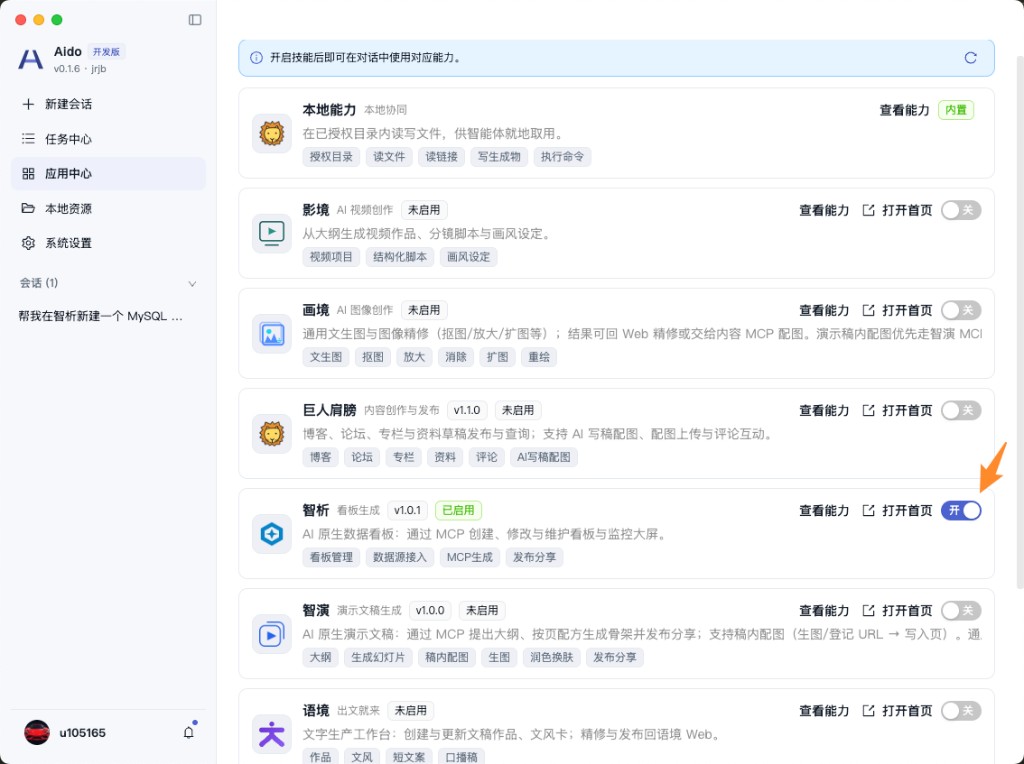
- 在应用中心启用「智析」
打开 Aido → 应用中心 → 找到「智析」并启用,之后才能把内容写进智析。
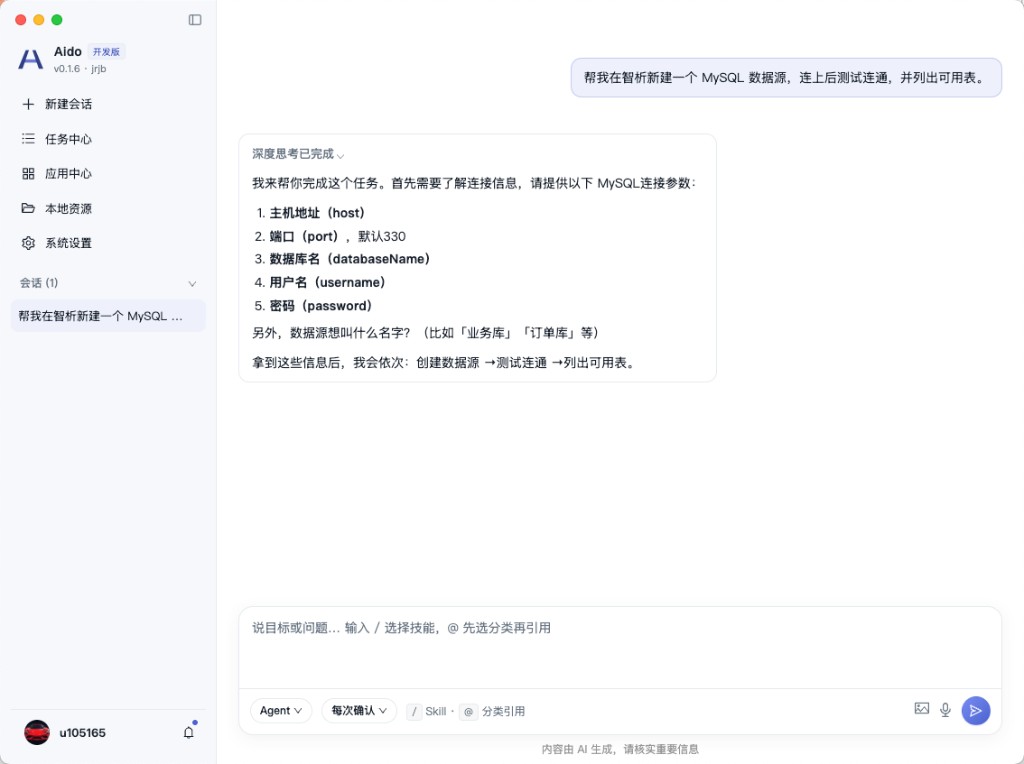
- 用自然语言说要创建或改什么
可直接说,也可从智析业务页或下方复制通用提示词粘贴到 Aido。写操作会先让你确认。
先复制一句试试
通用案例提示词,复制后到 Aido 粘贴即可;也可按业务改主题。写操作会先确认再写入智析。
- 新建看板
@智析 帮我在智析新建一张业务看板,按已有数据生成合适的图表与布局,写完后发布并给我分享链接。
- 接入 MySQL
@智析 帮我在智析新建一个 MySQL 数据源,连上后测试连通,并列出可用表。
- 分析指标下滑
@智析 分析智析里最近一个核心指标为什么下滑,把结论回写到看板解释图表里。
- 发布最近看板
@智析 把我最近一张智析看板发布,并生成分享链接给我。
用 Cursor 等其它客户端
开发者也可在 Cursor、Trae 等客户端配置智析 MCP。需先在个人中心签发个人空间 Agent 密钥。
展开查看 MCP 配置与验证提示词
Cursor MCP 配置
{
  "mcpServers": {
    "zhixi": {
      "command": "npx",
      "args": [
        "-y",
        "zhixi-mcp"
      ],
      "env": {
        "BIGAPP_API_KEY": "粘贴个人空间签发的 bigapp_… 密钥"
      }
    }
  }
}
连通性测试提示词
@智析
请调用智析 MCP 工具 whoami,测试智析是否已连通。

【必须执行】
1. 使用 MCP 工具 whoami(不要猜测或模拟返回)
2. 调用成功后告诉我:workspaceId、workspaceName(若有 apiKeyId / localUserId 也可一并列出)
3. 可选再调用 list_datasources 或 list_dashboards,确认资源列表可读
4. 若失败,把报错信息原样贴出